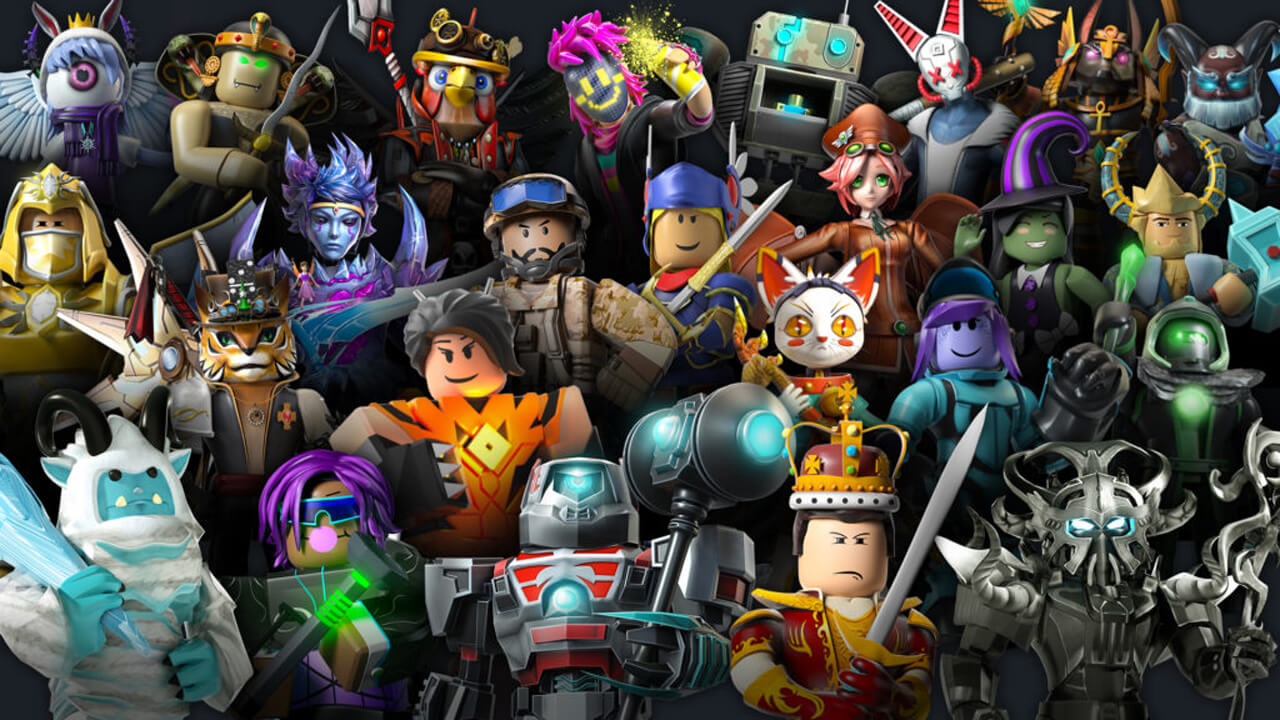
Roblox — одна из самых популярных игровых платформ, которая объединяет миллионы игроков по всему миру. Она позволяет не только наслаждаться огромным выбором игр, но и создавать собственные проекты. Однако у многих пользователей возникает вопрос: как скачать Роблокс на свое устройство? Процесс установки может отличаться в зависимости от платформы: Windows, macOS, Android или iOS. В этой статье мы подробно разберем, как правильно скачать и установить Roblox, какие системные требования необходимо учитывать, а также расскажем о возможных проблемах и способах их решения.
Что такое Roblox и зачем он нужен?
Краткий обзор платформы
Roblox – это уникальная игровая платформа, которая сочетает в себе элементы социальной сети и инструменты для создания игр. Она позволяет пользователям играть в тысячи разнообразных игр, созданных как профессиональными разработчиками, так и обычными игроками. Главная особенность Roblox – возможность создавать свои собственные виртуальные миры с помощью встроенного инструмента Roblox Studio. Это делает платформу не только местом для развлечений, но и образовательной средой, где можно осваивать основы программирования и геймдизайна.
Платформа поддерживает кроссплатформенный гейминг, что означает, что пользователи могут играть на ПК, мобильных устройствах и консолях, взаимодействуя друг с другом в одном игровом пространстве. Кроме того, в Roblox есть внутриигровая валюта Robux, которая позволяет приобретать эксклюзивные предметы и улучшения. Благодаря широким возможностям и активному сообществу Roblox остается одной из самых популярных игровых платформ в мире.
Минимальные и рекомендуемые системные требования
Чтобы Roblox работал стабильно и без задержек, важно учитывать его системные требования.
Минимальные требования:
- Операционная система: Windows 7/8/10/11, macOS 10.11+
- Процессор: 1.6 ГГц или выше
- Оперативная память: 2 ГБ
- Видеокарта: Интегрированная или дискретная с поддержкой DirectX 9
- Свободное место на диске: 1 ГБ
- Интернет-соединение: 4 Mbps или выше
Рекомендуемые требования:
- Операционная система: Windows 10/11, macOS 10.13+
- Процессор: 2.5 ГГц, 4 ядра или выше
- Оперативная память: 4 ГБ и выше
- Видеокарта: Поддержка DirectX 10+, VRAM 512 МБ и выше
- Свободное место на диске: 2 ГБ
- Интернет-соединение: 10 Mbps или выше
Как скачать Roblox на компьютер?
Установка Roblox на Windows
Чтобы скачать Roblox на Windows, необходимо зайти на официальный сайт платформы и войти в учетную запись или создать новую. После этого достаточно выбрать любую игру и нажать кнопку «Играть» – система автоматически предложит скачать и установить клиент Roblox Player. После загрузки файла необходимо открыть его и следовать инструкциям установщика. Процесс установки занимает всего несколько минут, после чего Roblox будет готов к использованию. При первом запуске система может запросить обновление клиента, которое происходит автоматически. Если возникают проблемы при установке, рекомендуется проверить стабильность интернет-соединения, отключить антивирусное ПО или перезапустить компьютер.
Установка Roblox на macOS
Для установки Roblox на macOS необходимо зайти на официальный сайт и загрузить установочный файл .dmg. После загрузки файл открывается, а приложение перетаскивается в папку «Программы». При первом запуске macOS может запросить разрешение на установку, так как Roblox не распространяется через App Store. В этом случае необходимо зайти в «Системные настройки» – «Безопасность и конфиденциальность» и разрешить установку из неизвестных источников. После успешной установки игра запускается через учетную запись Roblox, и при первом входе система автоматически проверяет наличие обновлений. На macOS поддерживается большая часть функций платформы, однако производительность может зависеть от модели устройства и версии операционной системы.
Как скачать Roblox на мобильные устройства?
Установка на Android
Чтобы скачать Roblox на Android, необходимо открыть Google Play Маркет и ввести в поиске «Roblox». После выбора официального приложения от Roblox Corporation достаточно нажать кнопку «Установить» и дождаться завершения загрузки. После установки игра появится в списке приложений, и ее можно будет запустить, войдя в существующий аккаунт или создав новый. Для корректной работы Roblox на Android важно, чтобы устройство соответствовало минимальным требованиям: версия ОС не ниже Android 5.0, стабильное интернет-соединение и наличие свободного места в памяти. Если возникли проблемы с загрузкой или установкой, рекомендуется очистить кэш Google Play Маркета, проверить настройки устройства или перезапустить смартфон.
Установка на iOS
На устройствах Apple загрузка Roblox происходит через App Store. В поисковой строке необходимо ввести «Roblox», выбрать официальное приложение и нажать кнопку «Загрузить». После загрузки игра появится на главном экране устройства. Перед первым запуском потребуется войти в учетную запись или зарегистрироваться. Для корректной работы Roblox на iPhone и iPad рекомендуется использовать iOS версии 11.0 и выше, а также убедиться в наличии свободного места в памяти. Если приложение не устанавливается, можно попробовать обновить систему, проверить подключение к интернету или перезагрузить устройство. На iOS Roblox поддерживает те же функции, что и на других платформах, включая многопользовательские режимы и внутриигровые покупки.
Отличия мобильных версий Roblox на Android и iOS
| Параметр | Android | iOS |
| Магазин приложений | Google Play Маркет | App Store |
| Минимальная версия ОС | Android 5.0 и выше | iOS 11.0 и выше |
| Производительность | Зависит от модели устройства | Оптимизировано для iPhone и iPad |
| Обновления | Через Google Play Маркет | Через App Store |
| Встроенные покупки | Поддерживаются | Поддерживаются |
| Поддержка контроллеров | Есть, но зависит от модели | Полная поддержка MFi-контроллеров |
| Функциональность | Возможны небольшие отличия | Полная совместимость с ПК-версией |
Возможные проблемы при скачивании и их решение
При скачивании Roblox пользователи могут столкнуться с различными проблемами, но большинство из них имеют простые решения. Если Roblox не загружается на Windows или macOS, рекомендуется проверить интернет-соединение, отключить антивирус, который может блокировать установку, или попробовать скачать клиент через другой браузер. На Android частой причиной проблем является нехватка свободного места или ошибки Google Play Маркета, которые можно решить очисткой кэша магазина или перезагрузкой устройства. На iOS загрузка может блокироваться, если версия операционной системы устарела, поэтому перед установкой стоит проверить наличие обновлений. Иногда установка не начинается из-за региональных ограничений, в таком случае можно попробовать сменить регион в настройках учетной записи магазина приложений. Если после установки Roblox не запускается, возможны проблемы с серверами, и в таком случае остается только подождать или проверить статус серверов на официальном сайте. Соблюдение этих рекомендаций поможет быстро решить большинство проблем и без лишних сложностей скачать Roblox на любое устройство.