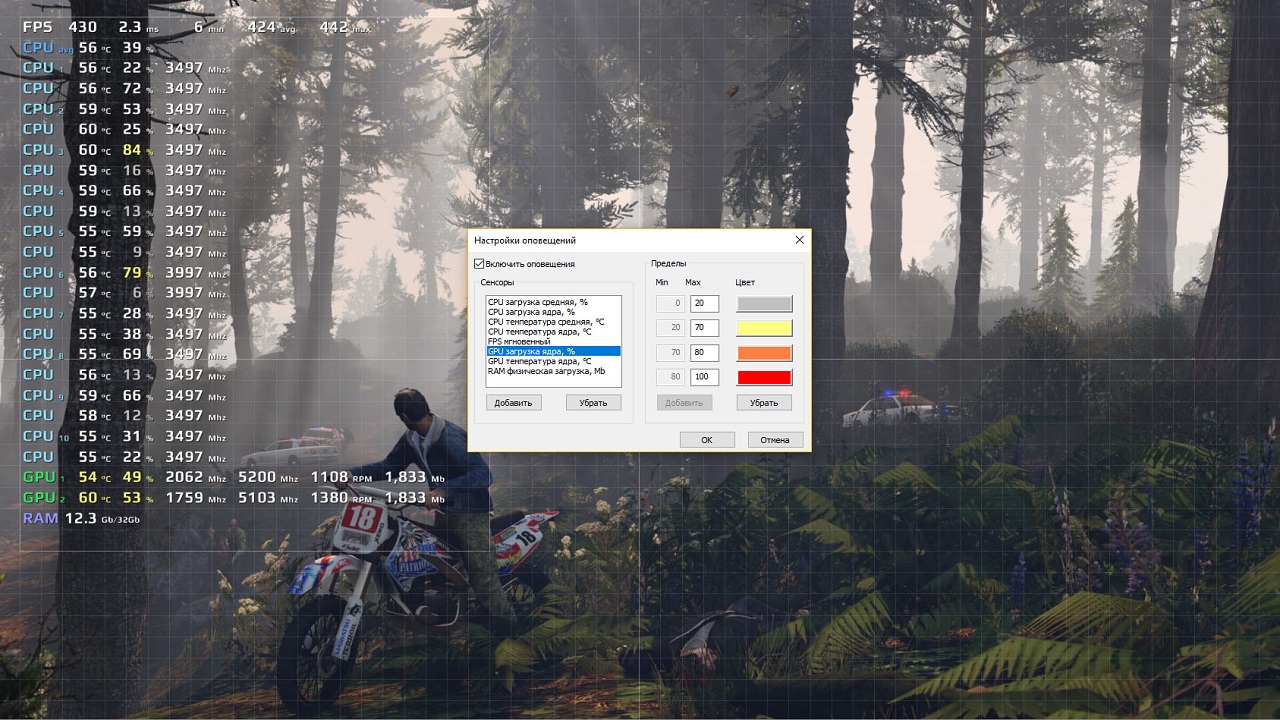
Стабильный FPS — один из ключевых факторов комфортной игры, влияющий на плавность изображения и отклик управления. Но как проверить FPS в играх и узнать, достаточно ли мощности у вашего ПК? Существует несколько способов: встроенные счетчики, утилиты видеокарт и сторонние программы. В этой статье разберем самые удобные методы мониторинга кадров в секунду и расскажем, как интерпретировать полученные данные.
Встроенные способы проверки FPS
Многие игровые платформы и видеокарты предоставляют встроенные инструменты для отображения FPS, что позволяет следить за производительностью без установки дополнительных программ. Эти методы удобны, так как не требуют сложных настроек и работают прямо в игре.
Встроенные счетчики в Steam, NVIDIA и AMD
Каждая популярная игровая платформа или видеокарта имеет собственный встроенный счетчик FPS:
- Steam – функция встроена в клиент Steam и позволяет включить отображение FPS в любой игре, запущенной через эту платформу.
- NVIDIA GeForce Experience – владельцы видеокарт NVIDIA могут использовать встроенный оверлей для мониторинга FPS, а также других параметров системы.
- AMD Radeon Software – пользователи видеокарт AMD могут включить метрики производительности, где отображается FPS, температура GPU и другие показатели.
- Xbox Game Bar (Windows 10/11) – встроенный инструмент Windows, который позволяет быстро включить FPS-счетчик без установки дополнительных программ.
Встроенные счетчики FPS в популярных платформах
| Платформа | Как включить | Дополнительные функции |
| Steam | Настройки → В игре → Счетчик кадров в секунду | Минимальные настройки |
| NVIDIA GeForce Experience | Настройки → Оверлей в игре | Дополнительная информация о нагрузке на GPU |
| AMD Radeon Software | Производительность → Метрика | Графики производительности |
Сторонние программы для измерения FPS
Если встроенные инструменты не дают достаточно информации или не поддерживаются в конкретной игре, можно использовать сторонние утилиты. Они предлагают более гибкие настройки, детальную статистику и дополнительные функции, такие как мониторинг температуры, загрузки процессора и видеокарты.
Популярные утилиты для мониторинга FPS
Одним из самых популярных решений является MSI Afterburner в связке с RivaTuner Statistics Server. Эта программа позволяет не только отслеживать FPS, но и анализировать работу системы в режиме реального времени, регулируя параметры разгона видеокарты. Еще один вариант — Fraps, который долгое время был стандартом для проверки FPS, но со временем потерял актуальность из-за отсутствия обновлений. Однако он по-прежнему удобен для быстрого тестирования в старых играх. Альтернативой может стать FPS Monitor, который предоставляет гибко настраиваемый оверлей с выводом всех ключевых параметров системы. Такие программы помогают не только проверить FPS в играх, но и выявить проблемы с производительностью, что особенно полезно при настройке графики и оптимизации системы.
Сравнение сторонних программ для проверки FPS
| Программа | Бесплатная версия | Дополнительные функции |
| MSI Afterburner | ✅ | Мониторинг температуры и нагрузки |
| Fraps | ❌ (ограничена) | Запись видео и скриншотов |
| FPS Monitor | ✅ | Настраиваемые оверлеи и метрики |
Заключение
Проверка FPS в играх позволяет понять, насколько плавно работает система и нужна ли оптимизация. Если значение FPS ниже 30, игровой процесс может ощущаться прерывистым, а при показателе выше 60 картинка становится более плавной. Для комфортной игры в шутеры и динамичные проекты желательно стремиться к 120 FPS и выше, если это позволяет монитор. Если тестирование показывает низкие значения, стоит снизить графические настройки, отключить ресурсоемкие эффекты или обновить драйверы видеокарты. Также может помочь разгон GPU, очистка системы от ненужных процессов или обновление комплектующих, таких как видеокарта или оперативная память. Важно не только увеличивать FPS, но и добиваться его стабильности, так как резкие перепады кадров могут негативно сказаться на восприятии игры. Использование встроенных или сторонних счетчиков поможет регулярно отслеживать производительность и вовремя реагировать на проблемы, чтобы добиться максимально плавного игрового процесса.